MADA Booth installeren en gebruiken
Alles van installatie tot je eerste evenement, stap voor stap. Voor Windows 10 en 11 (64-bit).
1. Wat je nodig hebt

- Een pc of mini-pc met Windows 10 of 11, 64-bit, met de laatste Windows-updates.
- Een MADA Booth-account. Nog geen account? Start voor € 8,33 per maand.
- Een webcam of een ondersteunde systeemcamera (DSLR/systeemcamera maakt alleen foto's, geen GIF of boomerang).
- Een fotoprinter. Wij adviseren de HiTi P525L met automatisch snijden; controleer bij andere fotoprinters vooraf de Windows-driver en de werking van afdrukken en snijden.
- Optioneel: een fysieke startknop, een touchscreen en een betaalterminal of QR-betaling.
- Internet voor installatie en koppeling. Gebruik zonder internet pas nadat de voorbereiding gereed is en je een herstart en sessie op jouw booth hebt gecontroleerd (zie stap 8).
2. De nieuwe Windows-installatieassistent
1. Download de ZIP en pak alles uit
Klik in Downloads met de rechtermuisknop op het ZIP-bestand en kies Alles uitpakken. Open daarna de uitgepakte map. Start de installatie niet rechtstreeks vanuit het ZIP-bestand.
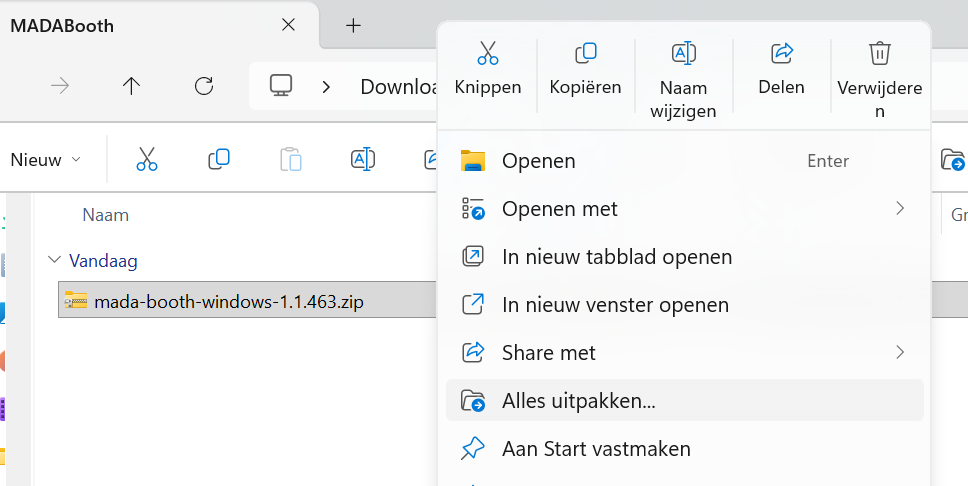
Kies met de rechtermuisknop voor Alles uitpakken. 2. Open MADA-Booth-Setup.exe
Dubbelklik op MADA-Booth-Setup.exe in de hoofdmap. Het pakket bevat daarnaast Documentation en Verification met documentatie en bestandscontroles. Je hoeft geen tweede installer te starten.
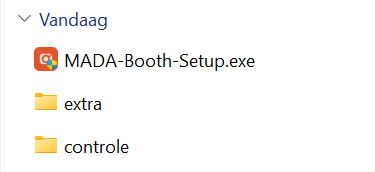
Start MADA-Booth-Setup.exe vanuit de uitgepakte map. 3. Optioneel: Windows geeft een melding
Zie je Uw pc wordt beschermd? Ga alleen verder als je het pakket zelf via onze officiële downloadpagina hebt gedownload. Klik op Meer informatie en daarna op Toch uitvoeren. Schakel de beveiliging van Windows niet uit.
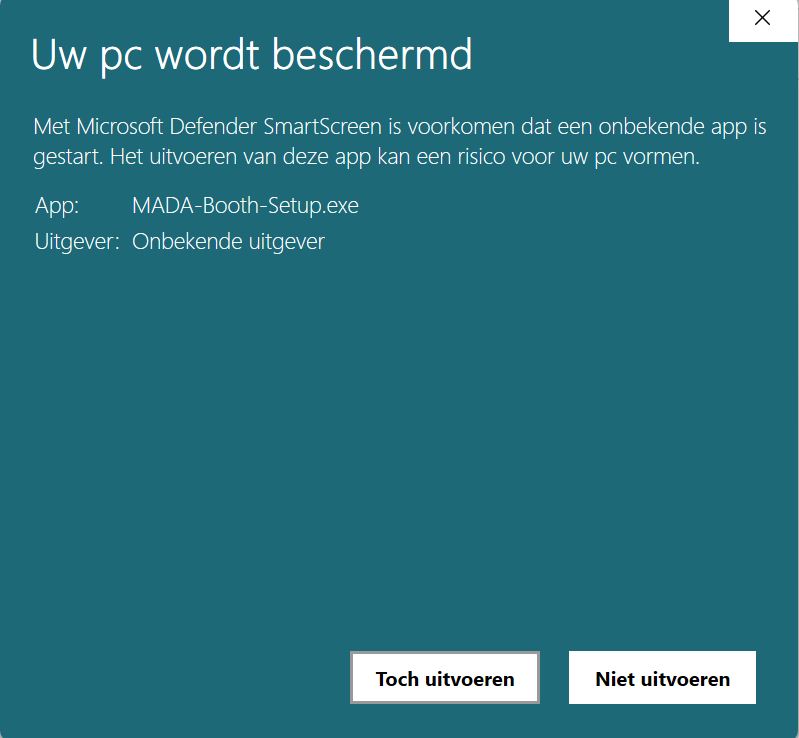
Deze melding verschijnt niet op elke computer. 4. Kies de gewenste taal en module
Kies je taal voor de installatie en de booth. Kies bij de module Photobooth en klik op Volgende.
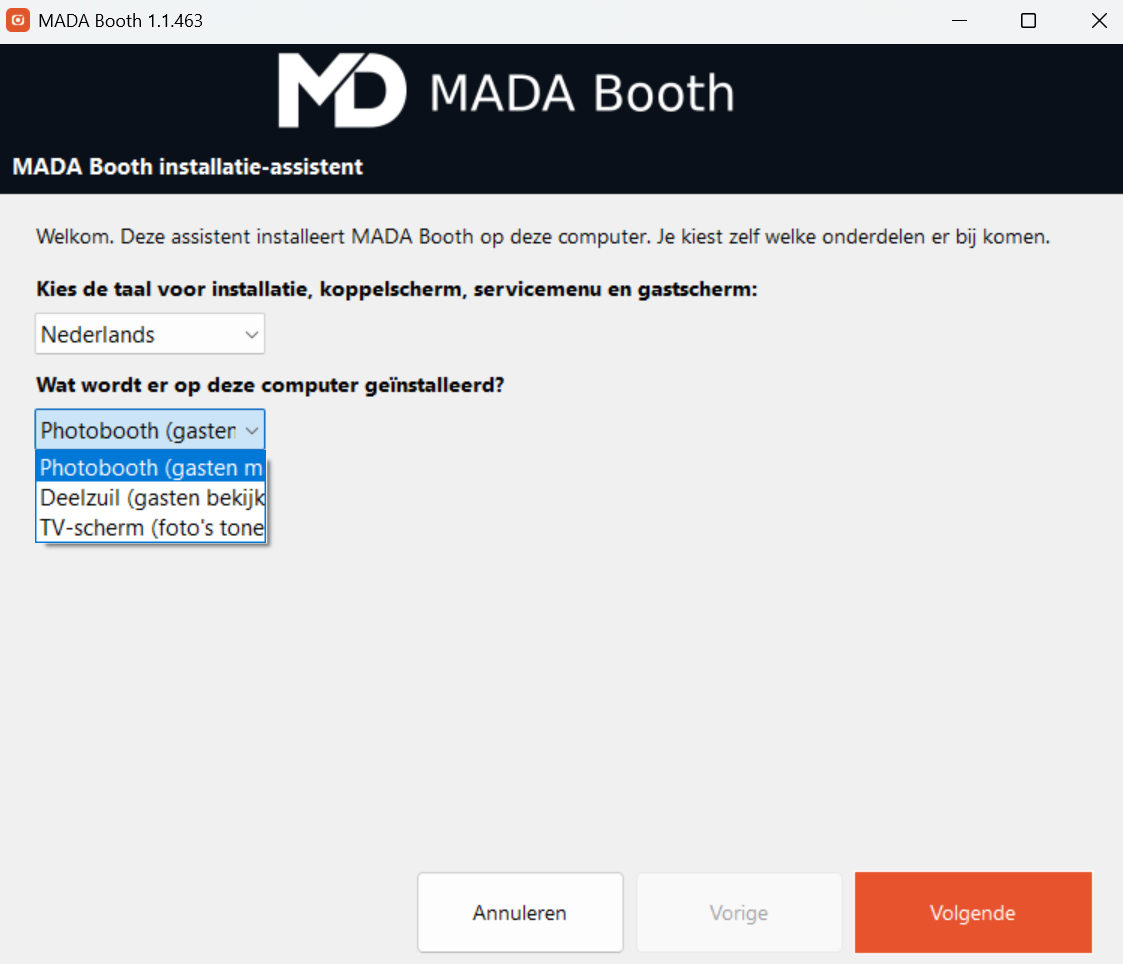
Voor een photobooth kies je de module Photobooth. 5. Kies het Windows-account
Kies Huidig account als de booth één gebruiker heeft. Op een gedeelde computer kun je een bestaand account kiezen of een nieuw lokaal boothaccount aanmaken. Klik daarna op Volgende.
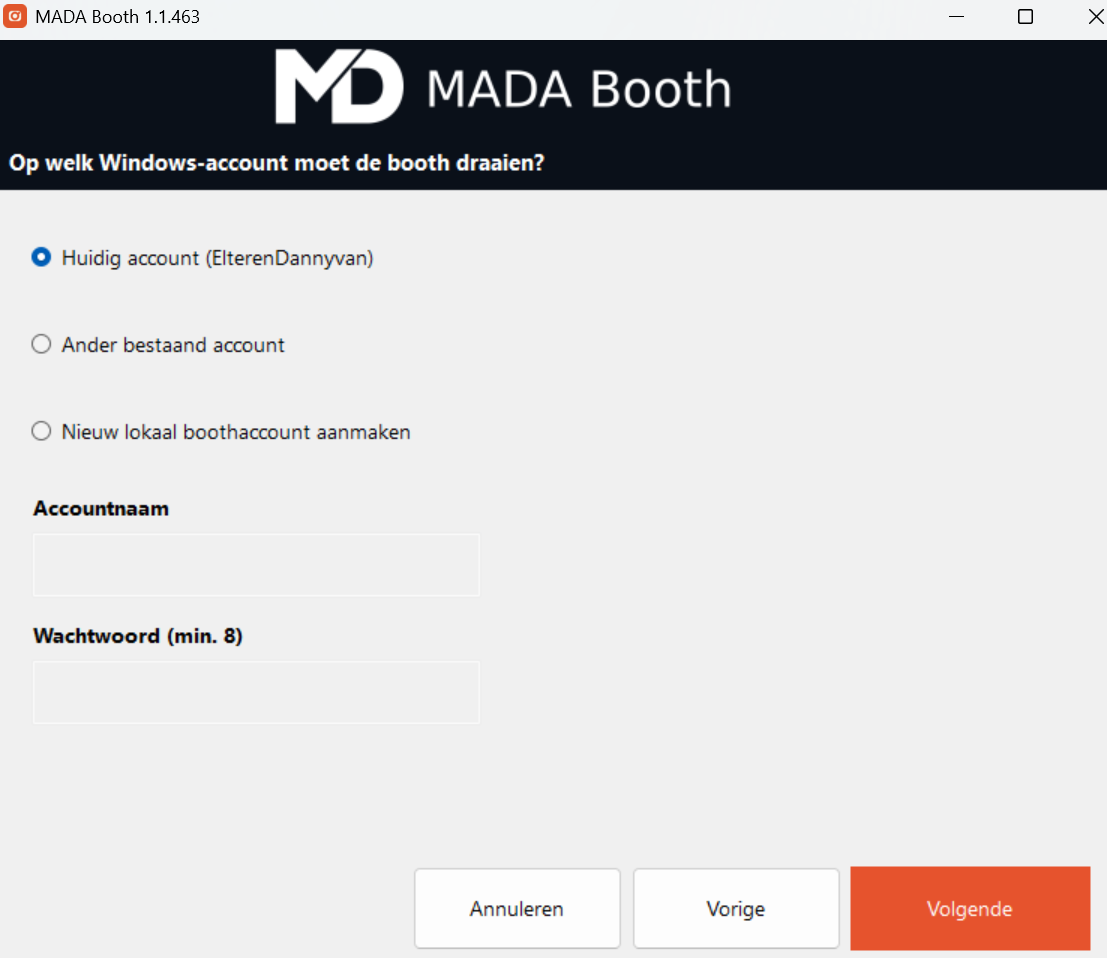
Huidig account is geschikt voor een booth met één gebruiker. 6. Kies wat er geïnstalleerd moet worden
- Zelfstandig Windows-gastscherm: een optionele keuze voor het zelfstandige gastscherm. Dit is niet de instelling die Windows afschermt. Controleer alle gewenste sessies en apparatuur op jouw booth voordat je deze keuze gebruikt.
- Kioskmodus: schermt het Windows-bureaublad af. Kies dit voor een booth die gasten zelfstandig bedienen.
- digiCamControl: gebruik je een webcam? Laat deze optie dan uit. Kies hem alleen als je camera deze koppeling nodig heeft.
- OpenRGB: alleen voor verlichting die door OpenRGB wordt ondersteund. Na installatie staat dit uit tot je het in het servicemenu inschakelt. Gewone USB- en Bluetooth-lampen werken niet automatisch via OpenRGB.
- Greenscreen: een optionele keuze voor fotosessies met een vaste achtergrond. Activeer dit ook voor de booth in Beheer en controleer een volledige fotosessie.
Kies het optionele virtuele scherm alleen als je een extra Windows-monitor nodig hebt. Het maakt op zichzelf geen verbinding op afstand. Accepteer de voorwaarden van aanvullende software alleen als je die software wilt installeren.
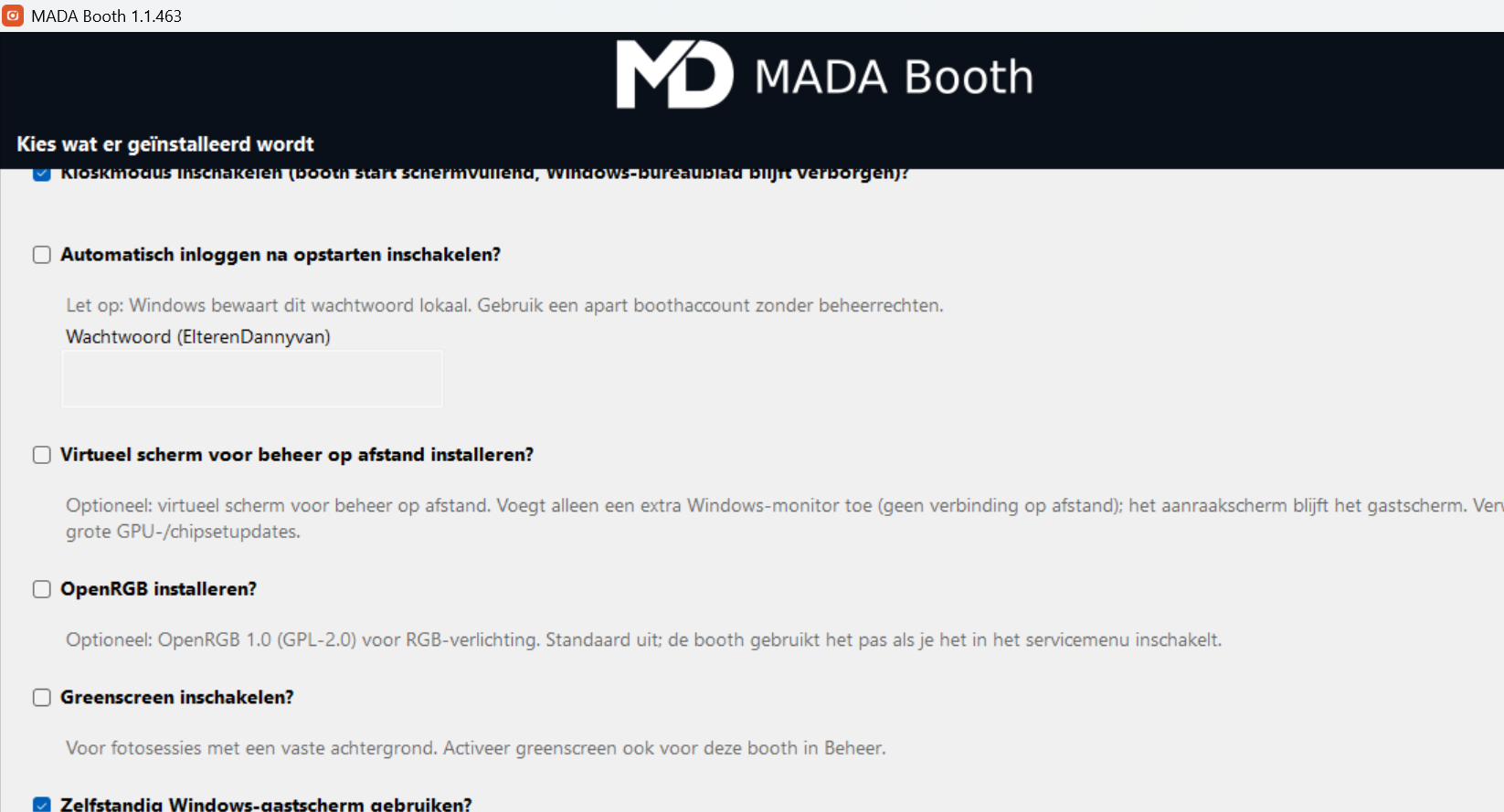
Kies de onderdelen die bij jouw booth en apparatuur passen. 7. Controleer de samenvatting
Controleer je keuzes en de voorwaarden voor de gekozen onderdelen. Klik op Installeren om door te gaan.
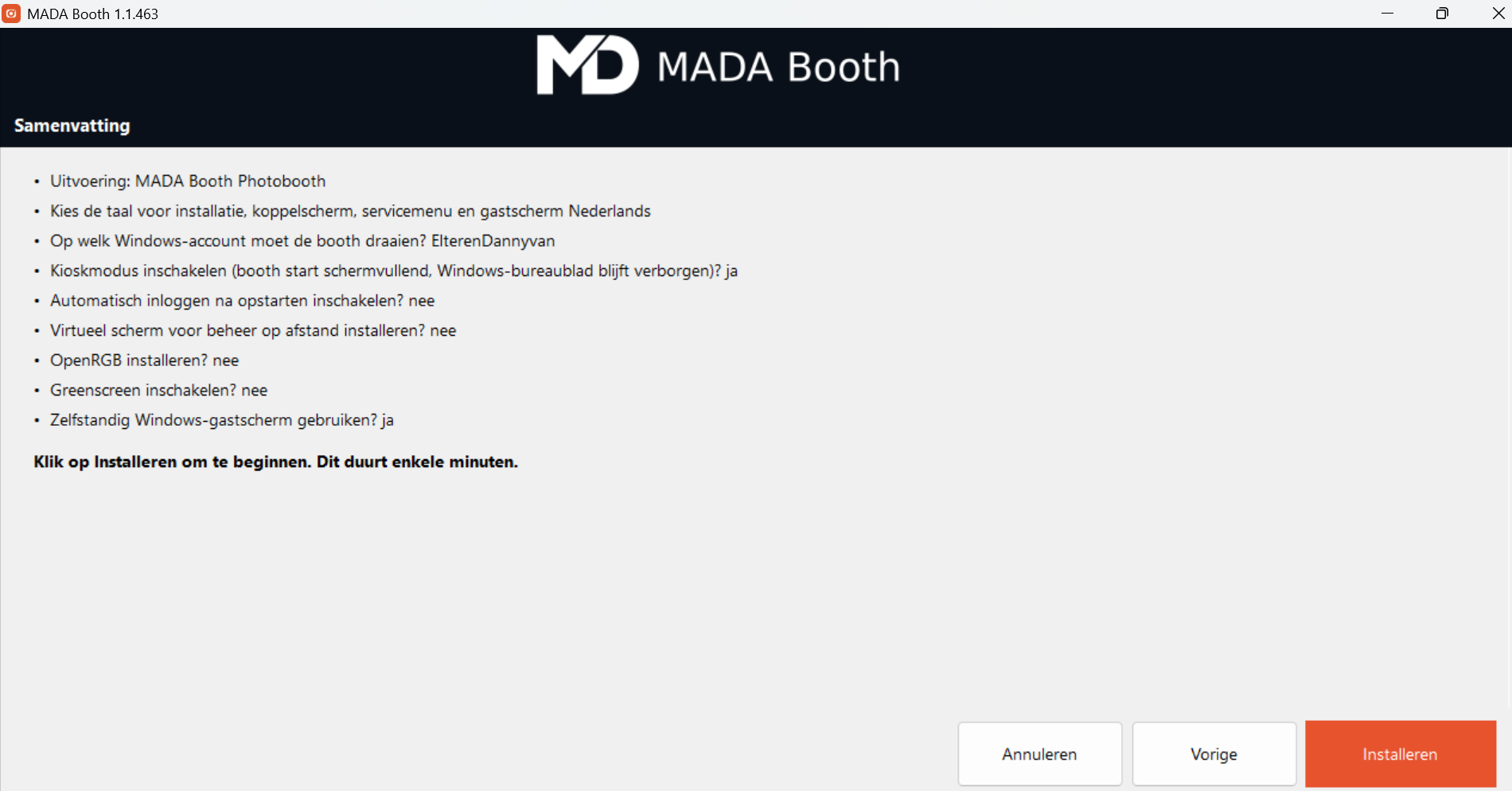
Controleer de samenvatting voordat je installeert. 8. Wacht tot de installatie klaar is
MADA Booth wordt geïnstalleerd. Laat de computer aan en sluit de installatieassistent niet voordat de afronding is verschenen.
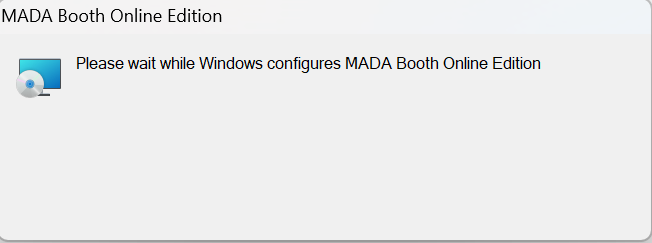
De installatie kan enkele minuten duren. 9. Herstart en koppel de booth
Start de computer na de afronding opnieuw op en voltooi de koppeling met de afgegeven zescijferige koppelcode. Gebruik bij een update dezelfde booth en maak geen tweede booth aan.
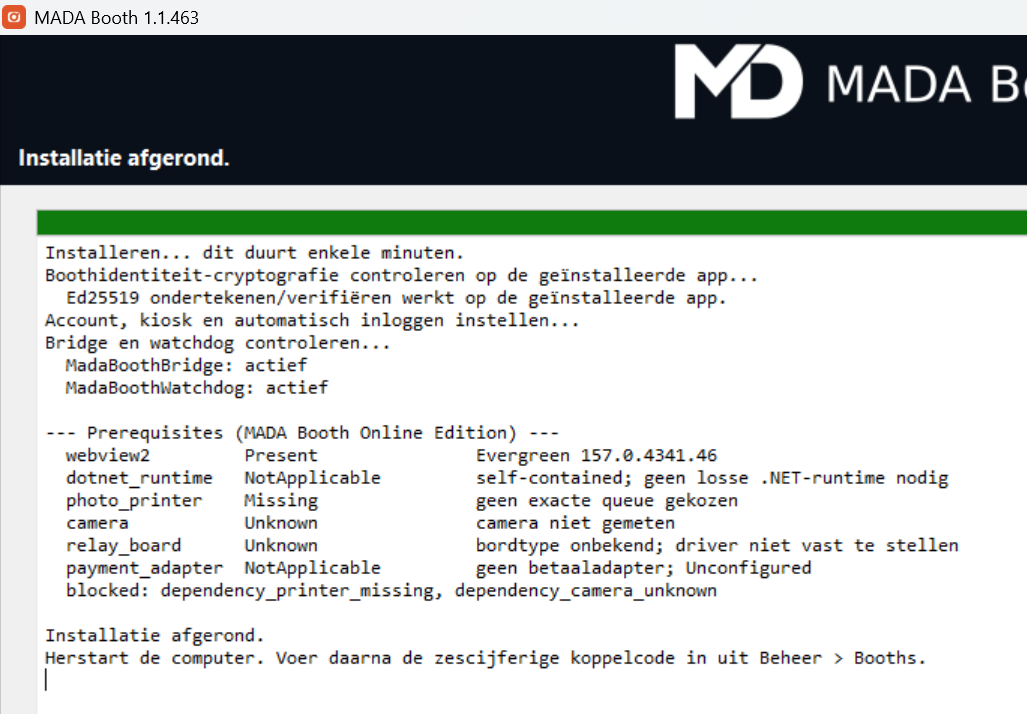
Herstart de computer en koppel daarna de booth.
3. Koppelen aan je account

Open Beheer
Ga op je telefoon of computer naar app.madabooth.nl/admin en log in.
Voeg de booth toe
Kies Booths en dan Booth toevoegen. Vul de code van het boothscherm in en geef de booth een naam en locatie.
Stel je servicecode in
Kies in het boothdossier een eigen servicecode. Daarmee open je straks het servicemenu op de booth. Gebruik nooit 1234.
Klaar
Wacht tot de booth zijn instellingen heeft overgenomen en het startscherm toont. Controleer in Beheer de status en het laatste contact.
4. Camera en printer instellen

Camera kiezen
Ga in Beheer naar het boothdossier → Camera & printer. Kies de aangesloten camera, de beeldstand (staand of liggend) en zo nodig de draaiing van de camera.
Printer kiezen
Kies dezelfde printernaam als in Windows. Zet snijden aan als je printer stroken snijdt.
Testafdruk
Maak een testafdruk en controleer of de foto goed is uitgelijnd en op de juiste plek wordt gesneden.
Startknop
Sluit de fysieke knop aan en test of een druk een sessie start.
5. Ontwerpen en sessies

- Ontwerpen: kies in Beheer → Ontwerpen een startscherm (ook een video), een fotostrip en de sessieschermen. Je kunt een eigen kader (PNG) uploaden.
- Sessies: kies de opnamemodus die bij jouw camera beschikbaar is, het aantal foto's, het aftellen en filters. DSLR- en systeemcamera’s maken alleen foto’s. Instellingen per evenement gaan voor de algemene instellingen.
- Opslaan: wijzigingen gaan automatisch naar de booth. In het boothdossier zie je wanneer de booth ze heeft overgenomen.
6. Gratis of betalen

- Vrije uitgifte: gasten starten direct, bijvoorbeeld bij een betaald verhuurfeest.
- Betalen: gasten betalen met een QR-code via Mollie of Stripe, of een gekoppelde betaalterminal. Contant geld wordt niet aangeboden. Stel de betaalroute in bij Booths, de juiste booth, Instellen, Betalen.
- Bij QR-betaling is bevestiging van de betaaldienst vereist. Bij een directe USB-terminal stel je het bedrag op de terminal zelf in en koppel je het juiste USB-apparaat en de toets, bijvoorbeeld F13. Eén nieuwe toetsdruk na loslaten geeft één sessietegoed. De prijs in Beheer is alleen de prijs op het gastscherm; de toets meldt geen ontvangen bedrag en bedient de terminal niet. Terugbetalen gaat via je betaalprovider.
7. Tijdens het evenement

Gast start
Gast drukt op de knop of tikt op het scherm, telt af en poseert.
Voorbeeld en print
Na de foto's ziet de gast het resultaat. De print start automatisch als dat aan staat.
QR-code
De gast scant de QR en krijgt de foto's op de telefoon. De QR verschijnt meteen, ook als de print nog bezig is.
Foto's terugvinden
Verstuurde foto’s staan in Beheer bij Foto’s. Gasten kunnen hun foto met hun fotocode ophalen via app.madabooth.nl/mijnfoto.
8. Voorbereiden voor gebruik zonder internet
- Start de booth met internet en laat je instellingen, ontwerpen en video’s ophalen.
- Open het servicemenu met je servicecode en ga naar Offlinegebruik. Kies Nu voorbereiden of Opnieuw proberen.
- Wacht tot de booth aangeeft dat offlinegebruik gereed is. Een melding zoals identity mismatch of ontbrekende media betekent dat de voorbereiding nog niet klaar is; los die melding eerst op.
- Controleer vóór het evenement op jouw booth een herstart en fotosessie zonder internet.
Alleen online aanstaan is geen bewijs dat offlinegebruik gereed is. Foto’s blijven lokaal bewaard totdat ze verstuurd kunnen worden. Nieuwe QR- en online terminalbetalingen en het ophalen van nieuwe foto’s op een telefoon vereisen internet.
9. Het servicemenu
Open het servicemenu op de booth en vul je servicecode in. Daar kun je:
- Wifi kiezen en verbinden (met schermtoetsenbord).
- Camera, printer en het versturen van foto's controleren.
- Een testafdruk maken en printopdrachten bekijken.
- Sessies naar een USB-stick kopiëren (de originelen blijven op de booth staan).
- De booth of de computer herstarten.
Sluit het servicemenu altijd met de sluitknop.
10. Bijwerken en verwijderen
Bijwerken via het servicemenu
Is de knop Bijwerken aanwezig, open dan het servicemenu met je servicecode en laat eerst alle sessies en afdrukken afronden. De booth heeft internet nodig. Volg de controle- en bevestigingsvensters; de installatie gaat pas verder nadat je toestemming hebt gegeven.
Wordt geen nieuw pakket aangeboden of ontbreekt de knop? Gebruik de handmatige installatie hieronder. Deze knop kan alleen een beschikbaar en gecontroleerd updatepakket installeren.
Handmatig bijwerken
- Maak eerst een back-up van belangrijke foto’s en wacht tot sessies, afdrukken en uploads klaar zijn.
- Download het nieuwe Windows-pakket en kies Alles uitpakken.
- Start MADA-Booth-Setup.exe en gebruik hetzelfde boothaccount. Verwijder de oude koppeling of gegevens niet en kies geen fabrieksreset.
- Controleer na afloop de boothnaam, instellingen, camera, printer en offlinevoorbereiding.
Verwijderen
Gebruik Windows-instellingen → Apps → MADA Booth. Verwijder de booth pas uit Beheer als je hem echt niet meer wilt gebruiken. Stel foto’s eerst veilig; verwijderen is geen manier om een gewone update uit te voeren.
11. Problemen oplossen
- Booth staat offline in Beheer: controleer wifi in het servicemenu. Doorgaan zonder internet vereist een eerder voltooide offlinevoorbereiding; controleer de melding op de booth.
- Print geweigerd of "printer wordt voorbereid": controleer of de printer aan staat en papier en lint heeft, en dat de printernaam in Beheer klopt met Windows. Herstart de booth als het blijft.
- Print staat als "niet bevestigd" maar is wel geprint: sommige printers melden niet terug dat ze klaar zijn. Kijk naar de echte afdruk.
- Camera niet gevonden: sluit de camera opnieuw aan, kies hem opnieuw in Beheer en herstart de booth.
- QR-pagina laadt niet: de booth heeft internet nodig om foto's te versturen. Ze komen vanzelf zodra de verbinding terug is.
- Kom je er niet uit? Neem contact op.
Referentieopstelling: één camera, één startknop en een HiTi P525L met automatisch snijden. Draai met nieuwe apparatuur altijd eerst een proefsessie.